Najczęstsze pytania
Odtwarzanie
Dlaczego Android pyta o zgodę przy każdym dotknięciu Graj?
Android wymaga potwierdzenia za każdym razem, gdy aplikacja ma przejąć dźwięk innej aplikacji. SpeakerLink przekazuje na odbiornik tylko dźwięk wybranej aplikacji, nigdy obrazu ekranu. Niektóre odbiorniki, np. komputer, proszą też o zgodę na własnym ekranie: zaakceptuj tam połączenie (odrzucenie je kończy). Hasło tego nie wyłącza.
Jak zmienić głośność?
Na trzy sposoby: suwak w aplikacji, przyciski ciszej / głośniej w powiadomieniu o przesyłaniu i fizyczne przyciski głośności telefonu. Działają tylko wtedy, gdy SpeakerLink przesyła dźwięk, i zmieniają głośność na odbiorniku, nie na telefonie. Gdy na ekranie jest aplikacja z dźwiękiem, przyciski telefonu sterują właśnie nią (patrz niżej). Wszystkie pokazują ten sam poziom w procentach. Maksimum jest celowo ograniczone, żeby nie zrobiło się zbyt głośno.
Jak zatrzymać przesyłanie bez wchodzenia do aplikacji?
Przyciskiem stop w powiadomieniu o przesyłaniu.
Dźwięk przerywa się po wygaszeniu ekranu.
Wyłącz oszczędzanie baterii dla SpeakerLink: dotknij „Ustawienia” na głównym ekranie, otwórz Baterię i wybierz „Bez ograniczeń”.
Pojawia się komunikat, że aplikacja blokuje przechwytywanie dźwięku.
Niektóre aplikacje nie pozwalają przekazywać swojego dźwięku na inne urządzenie. Wybierz inną aplikację.
Zmiana aplikacji lub odbiornika w trakcie grania.
Przesyłanie przełącza się od razu, a ekran pokazuje, co się dzieje: „Łączę z odbiornikiem…”, potem „Gra”. Po zmianie odbiornika dźwięk wraca po chwili. Niektóre odbiorniki, np. komputer, proszą o zgodę na swoim ekranie. Po zmianie aplikacji Android pyta o zgodę, jak przy zwykłym starcie.
Przyciski głośności zmieniają głośność telefonu, nie odbiornika.
Gdy na ekranie jest wybrana aplikacja albo inna aplikacja z dźwiękiem, Android oddaje jej przyciski głośności i SpeakerLink nie może tego zmienić. Dzięki temu film oglądany na telefonie zachowuje własną głośność. Gdy aplikacja jest w tle, ekran jest wygaszony albo widać ekran główny, przyciski sterują odbiornikiem. Głośność odbiornika zawsze zmienisz suwakiem w SpeakerLink albo przyciskami w jego powiadomieniu.
Kafelki i widżety
Jak dodać kafelek do panelu szybkich ustawień?
Wybierz aplikację i odbiornik na głównym ekranie, dotknij ikony kafelków w nagłówku i przy wolnym kafelku wybierz „Zapisz i dodaj do panelu”. Są 3 kafelki, każdy z własną parą aplikacja + odbiornik. Android 12 i starszy: otwórz panel, dotknij Edytuj przyciski i przeciągnij kafelek SpeakerLink.
Kafelek jest tylko kółkiem, bez napisów.
O rozmiarze kafelka decyduje system. W trybie edycji panelu przeciągnij prawą krawędź kafelka w prawo. Poszerzony pokazuje nazwę aplikacji i odbiornika.
Czy kafelek startuje bez otwierania aplikacji?
Nie. Start otwiera SpeakerLink na chwilę, bo Android wymaga potwierdzenia na ekranie. Jeśli aplikacja i odbiornik z kafelka już grają, dotknięcie kafelka tylko otwiera SpeakerLink.
Dotknięcie kafelka, gdy grało coś innego.
Kafelek przełącza na własną aplikację i odbiornik. Jeśli różni się tylko odbiornik, dźwięk przechodzi po chwili, bez nowych pytań. Jeśli różni się aplikacja, Android pyta o zgodę ponownie, jak przy zwykłym starcie. Jeśli ta aplikacja i ten odbiornik już grają, kafelek tylko otwiera SpeakerLink.
Czy mogę dodać przycisk na pulpit?
Tak. Przytrzymaj pulpit, wybierz Widżety i znajdź SpeakerLink. Są 3 małe widżety, po jednym na każdą parę zapisaną na ekranie Kafelki (SpeakerLink 1, 2, 3). Widżet pokazuje aplikację i odbiornik, robi się jasny (odwrócone kolory), gdy ta para gra, i działa jak kafelek: dotknięcie otwiera SpeakerLink i włącza albo przełącza dźwięk. Pusty widżet tylko otwiera aplikację.
Odbiorniki
Jakie odbiorniki działają?
SpeakerLink działa z klasycznymi odbiornikami AirPlay, np. z wieloma amplitunerami i komputerami z włączonym odbiornikiem AirPlay. Odbiorniki, które wymagają parowania (np. niektóre nowsze głośniki i telewizory), mogą nie działać. Jeśli odbiornik nie pojawia się na liście albo odrzuca połączenie, to prawdopodobnie jeden z nich.
Mój odbiornik wymaga hasła albo nie widzę pola hasła.
Pole „Hasło odbiornika” pod nazwą odbiornika pokazuje się tylko przy odbiorniku, który hasła wymaga, albo gdy odbiornik odrzucił połączenie z powodu hasła. Większość odbiorników go nie ma, więc pola nie ma. Tak ma być. Jeśli pole jest, dotknij go i wpisz hasło. Jest zapisane osobno dla każdego odbiornika i zostaje tylko na Twoim telefonie. Żeby je zmienić albo usunąć, dotknij pola ponownie: „Pokaż” odsłania znaki, „Usuń hasło” (albo puste pole i OK) kasuje je.
Pojawiło się powiadomienie „Potwierdź na odbiorniku”.
Odbiornik czeka na Twoją zgodę na własnym ekranie. Zaakceptuj tam połączenie. Jeśli nic się nie dzieje przez ok. minutę, połączenie zostanie przerwane i dostaniesz komunikat.
Pojawiło się powiadomienie o błędzie („Odbiornik odrzucił połączenie / zakończył połączenie / nie odpowiedział”).
Odrzucenie na odbiorniku, zerwanie Wi-Fi albo wyłączenie odbiornika kończy przesyłanie. Sprawdź, czy odbiornik jest włączony i w tej samej sieci, i uruchom przesyłanie ponownie. Dotknięcie powiadomienia otwiera aplikację.
Powiadomienie o błędzie nie wyskakuje na ekranie, tylko ląduje w pasku.
Sprawdź tryb „Nie przeszkadzać” (np. harmonogram nocny): potrafi blokować wyskakujące okienka. Dodaj SpeakerLink do wyjątków albo włącz „Wyskakujące okienko” dla kanału „Problemy z połączeniem” (Ustawienia → Aplikacje → SpeakerLink → Powiadomienia).
Komputer jako odbiornik
Ustawienia hasła AirPlay na komputerze
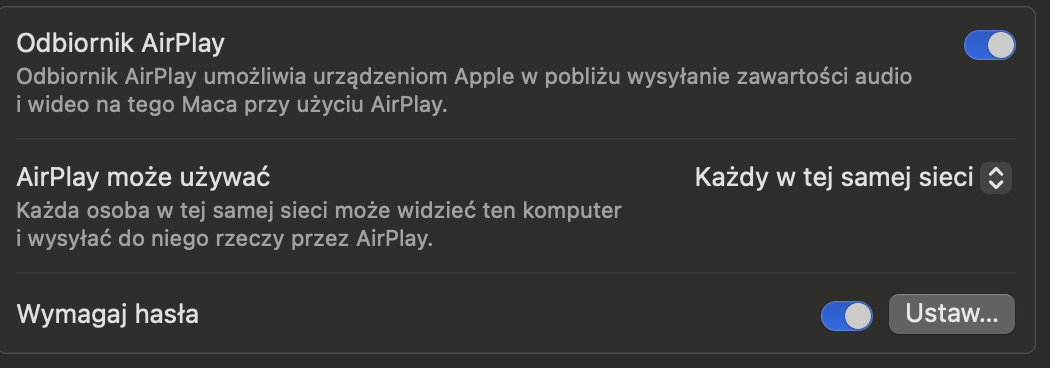
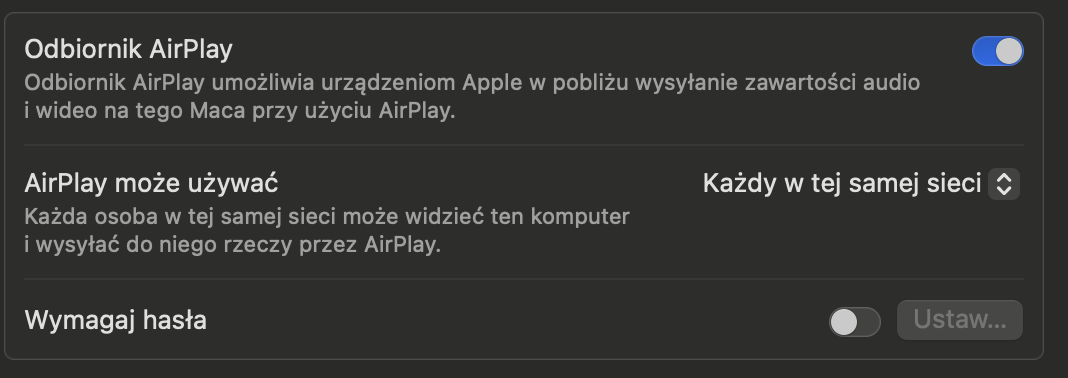
Najprościej wyłączyć hasło. Na komputerze z macOS otwórz Ustawienia systemowe → Odbiornik AirPlay, ustaw „AirPlay może używać” na „Każdy w tej samej sieci” i wyłącz „Wymagaj hasła”. Z włączonym hasłem komputer często w ogóle nie przyjmuje połączenia z aplikacji, nawet z dobrym hasłem. Dostaniesz wtedy komunikat z prośbą o wyłączenie.
Nie mam ustawionego hasła, a SpeakerLink o nie pyta.
Komputer potrafi pamiętać ostatnio ustawione hasło, nawet gdy wyłączysz „Wymagaj hasła”. Wpisz to ostatnie hasło w aplikacji: dotknij „Hasło odbiornika” pod odbiornikiem. Albo otwórz Ustawienia systemowe → Odbiornik AirPlay, przełącz „AirPlay może używać” na „Bieżący użytkownik”, a potem z powrotem na „Każdy w tej samej sieci” (macOS może poprosić o Touch ID) i sprawdź, czy „Wymagaj hasła” jest wyłączone.
Co znaczą opcje „AirPlay może używać”?
„Bieżący użytkownik”: tylko urządzenia zalogowane na to samo konto Apple (telefon z Androidem nie połączy się). „Każdy w tej samej sieci”: każde urządzenie w Twojej sieci Wi-Fi. To opcja dla SpeakerLink. „Wszyscy”: każde urządzenie w pobliżu, także spoza Twojej sieci. Szerzej otwarte, niż potrzebuje SpeakerLink.
Napisz na [email protected]. W aplikacji otwórz menu „?”, potem FAQ: na dole włączysz diagnostykę i wyślesz raport. Nic nie opuszcza telefonu, dopóki sam tego nie wyślesz.